
24小时销售热线
18206139191
18206139191

P产品分类RODUCT CATEGORY
 更新时间:2025-12-22
  浏览次数:741
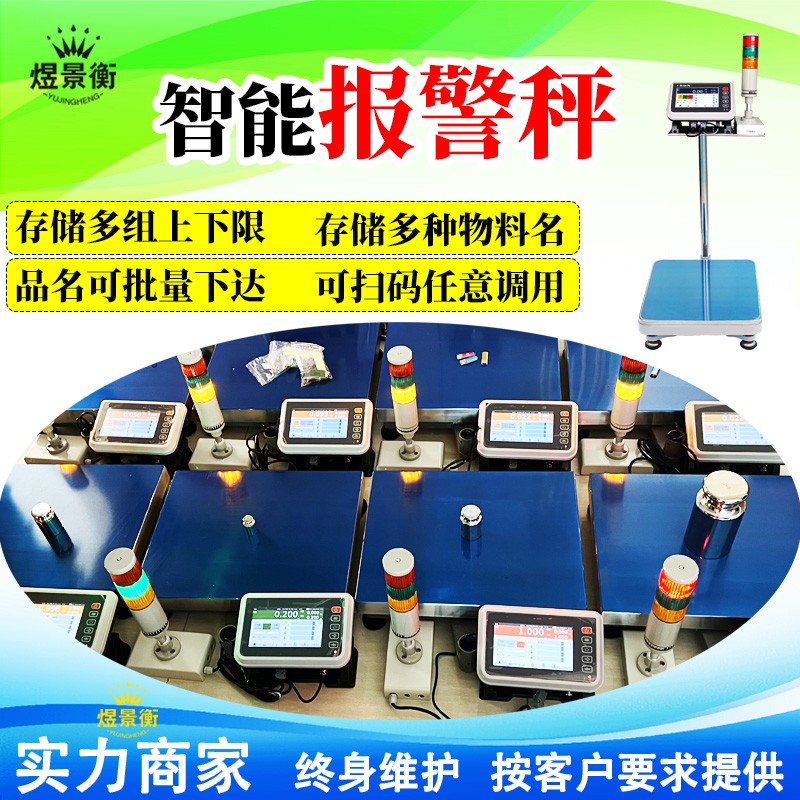
触摸屏电子秤操作指南:自定义标签格式 + 打印标签功能设置
触摸屏电子秤自定义标签与打印设置全指南
苏州煜景衡品牌YJH-GS流水线自动检重秤 ,YJH-T7智能电子台秤, YJH-A7 智能电子桌秤,YJH-B7智能电子天平 ,YJH-T工业称重电子台秤, YJH-A工业称重电子桌秤 ,YJH-B高精度电子天平, YJH-AI智能收货秤,YJH-DWS电商快递物流扫码拍照称重一体机等工业电子秤系列推荐
一、准备工作
1. 确认硬件兼容性
检查电子秤是否支持触摸屏操作和标签打印功能
准备配套打印机 (热敏 / 不干胶)、标签纸 (尺寸需与实际标签匹配)
确保打印机与电子秤正确连接 (USB / 串口 / 蓝牙)
2. 标签设计思路
确定固定内容:公司名称、LOGO、产品类别等
规划动态变量:重量、日期、时间、产品编码等
设计标签尺寸 (mm),如常见的 50×30、60×40 等
二、自定义标签格式详细步骤
1. 进入标签编辑模式
触摸屏操作路径:
触摸屏电子秤操作指南:自定义标签格式 + 打印标签功能设置
主菜单 → 设置 → 标签设置/打印格式 → 新建模板/编辑
(部分设备需输入密码,如 22222 或 39705)
2. 设置标签基础参数
关键设置项:
尺寸设置:F-00 (宽度)、F-01 (高度),输入实际标签纸尺寸
标签间距(多联标签):设置标签间的间隔距离
边距调整:设置内容区与标签边缘的距离
3. 添加标签元素 (三步法)
Step 1:添加静态文本
点击 "文本" 工具→在编辑区点击→输入内容 (如 "产品标签")→调整字体 / 大小 / 位置
Step 2:插入动态变量
点击 "变量" 工具→选择数据源 (如重量、日期、时间、操作员)→放置到合适位置
常见变量标识:*1#(重量)、*2#(单价)、*3#(总价)、*D#(日期)、*T#(时间)
Step 3:添加条码 / QR 码
点击 "条码" 工具→选择类型 (CODE128/EAN13/QR 码)→设置数据来源 (固定值或变量)
调整条码大小和位置,确保清晰可扫描
4. 设计布局示例
plaintext
[公司LOGO][公司名称]
-------------------
产品名称:
产品编码:
-------------------
重量:kg
日期: 时间:
-------------------
[条码区域]
三、打印功能设置详解
1. 打印机连接与配置
物理连接:
USB 连接:直接插入电子秤 USB 口
串口连接:使用 RS232 线连接并配置通讯参数 (波特率、数据位、校验位)
蓝牙连接:配对后输入 PIN 码 (通常为 1234)
打印机设置:
确保打印机处于标签模式 (部分打印机需关机状态下按 FEED+PAUSE 键开机切换)
设置打印浓度、速度等参数 (路径:设置→打印设置→打印机参数)
2. 打印触发方式设置
三种模式任选其一:
触发方式设置路径适用场景
手动打印勾选 "手动触发"→称重后按 "打印" 键需确认后打印的场景
自动打印勾选 "重量稳定后自动打印"流水线快速作业
扫码触发勾选 "扫码后打印"→扫描产品码自动打印对应标签仓储物流快速分拣
3. 保存与应用标签模板
设计完成后点击 "保存"→输入模板名称 / 编号 (如 "模板 001")
可设置 "默认模板",称重时自动调用
为不同产品关联专属模板:产品管理→选择产品→指定标签模板
四、实操流程示例
完整操作步骤:
员工刷卡 / 扫码登录 (记录操作员)
扫描产品条码 (自动加载产品信息和对应标签模板)
放置产品于秤台,稳定后自动称重
系统根据预设模板生成标签 (含重量、产品信息等)
按 "打印" 键 (手动模式) 或自动打印 (自动模式)
撕下标签贴于产品或包装上
五、常见问题与解决方案
1. 打印内容错位
检查标签尺寸设置是否与实际纸张一致
校准打印机纸张传感器 (路径:设置→打印机设置→校准)
2. 动态变量不显示 / 显示异常
确认变量绑定是否正确 (重新选择数据源)
检查变量格式是否正确 (如重量需带单位 "kg")
3. 打印机不响应
检查连接是否稳固,尝试重启打印机和电子秤
确保打印机有足够纸张,电源正常
4. 标签内容不完整
检查标签尺寸是否过小,无法容纳所有内容
调整元素位置或减小字体大小
六、高效使用技巧
批量导入模板:
使用 Excel 编辑多个标签模板,保存为 CSV 文件
通过 U 盘导入电子秤,一次性完成多模板设置
产品与标签关联:
在产品数据库中为每个产品指定标签模板
称重时扫描产品条码自动调用对应模板,实现 "一品一签"
 技术文章
技术文章 我的位置:
我的位置:
